CONTENTS:
- SHIFT CATEGORIES
- CARA MEMBUAT KATEGORI SHIFT (JADWAL WAKTU KERJA)
- ASSIGN SHIFT
- CARA MEMBUAT ASSIGN SHIFT (JADWAL KERJA)
- TIMESHEET REALIZATION
- CARA MEMBUAT TIMESHEET REALIZATION
- LEAVE
- LEAVE APPLICATION
- CARA MENGAJUKAN CUTI
- CARA TINDAK LANJUT PENGAJUAN CUTI (SEBAGAI APPROVER)
- NOTIFIKASI PENGAJUAN CUTI (SEBAGAI FOLLOWERS)
- ADDITIONAL WORK HOURS (KERJA LEMBUR)
- CARA MENGAJUKAN LEMBUR
- CARA TINDAK LANJUT PENGAJUAN LEMBUT (SEBAGAI APPROVER)
- NEED APPROVAL
- LEAVE APPLICATION
- ATTENDANCE
Timesheets & Leave merupakan fitur monitoring uraian kerja, lembur, serta cuti dari seluruh karyawan dari seluruh divisi yang bekerja berdasarkan Project. Di dalam Timesheets & Leave terdapat submenu-menu didalamnya, yaitu Attendance, Leave, All Shift Schedules, dan Reports.
SHIFT CATEGORIES
Shift Categories digunakan untuk manajemen jadwal waktu kerja pada divisi Anda, seperti office hour dan shifting.
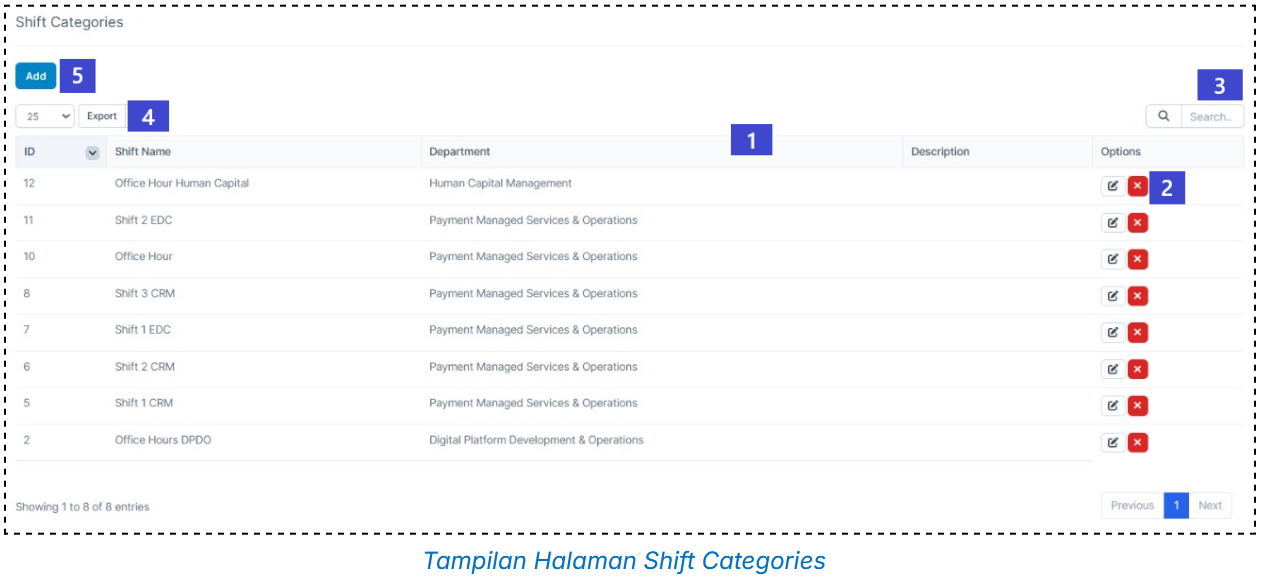
Pada halaman Shift Categories, sistem menampilkan:
1 Tabel data Shift Categories
2 Tombol aksi edit✍️ untuk mengubah data dan tombol aksi delete❌ untuk menghapus data
3 Fitur Search untuk pencarian data tabel
4 Tombol Export data
5 Tombol Add untuk membuat kategori shift baru
Cara Membuat Kategori Shift (Jadwal Waktu Kerja)
Berikut adalah cara membuat kategori shift:
- Klik menu Timesheets & Leave, lalu pilih submenu Shift Type
-
Klik tombol Add
-
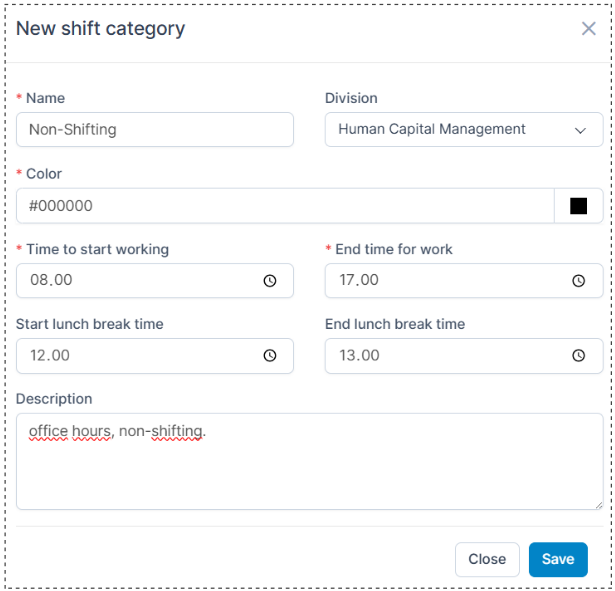
Isi form New Shift Category
-
Klik tombol Save.
ASSIGN SHIFT
Assign Shift digunakan untuk manajemen jadwal kerja karyawan.
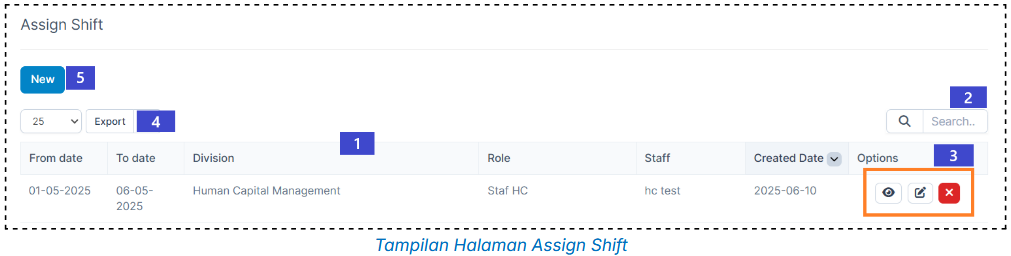
Pada Assign Shift, sistem menampilkan:
1 Tabel data Shift karyawan di divisi Anda
2 Search data tabel
3 Tombol Aksi Lihat Detail, Edit dan Hapus data tabel
4 Export data tabel
5 Tombol New untuk membuat data Assign Shift baru
|
📝Catatan: Tombol Aksi (Lihat Detail, Edit, dan Hapus) pada kolom Option muncul sesuai dengan permission masing-masing role. |
Cara Membuat Assign Shift (Jadwal Kerja)
Berikut adalah cara membuat Assign Shift:
|
📝Catatan: Assign Shift dibuat oleh Admin masing-masing divisi. |
-
Klik tombol New
-
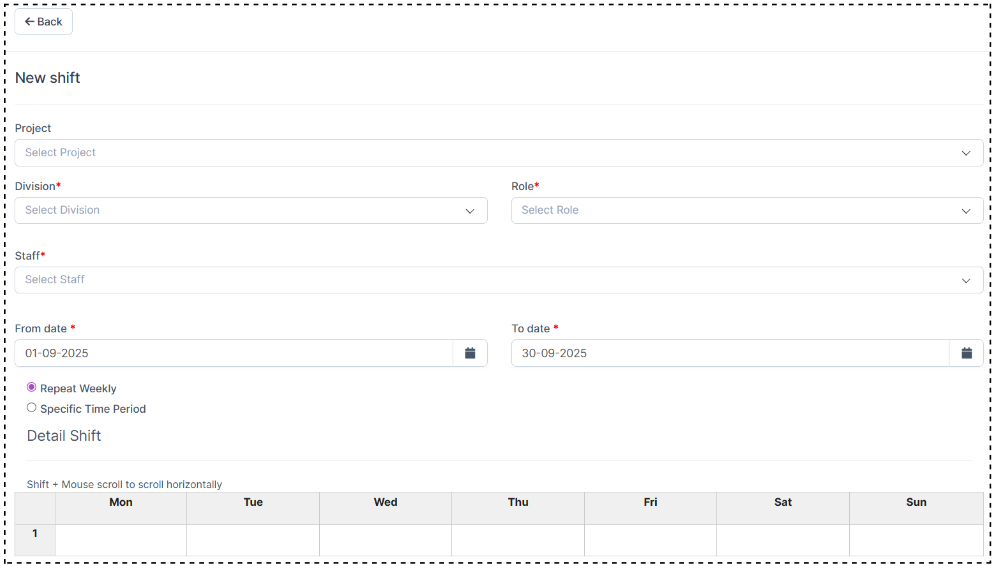
Isi form New Shift
|
📝 Catatan:
|
-
Pilih Repeat Weekly untuk membuat shift perminggu

-
Pilih Specific Time Period untuk membuat shift perhari

-
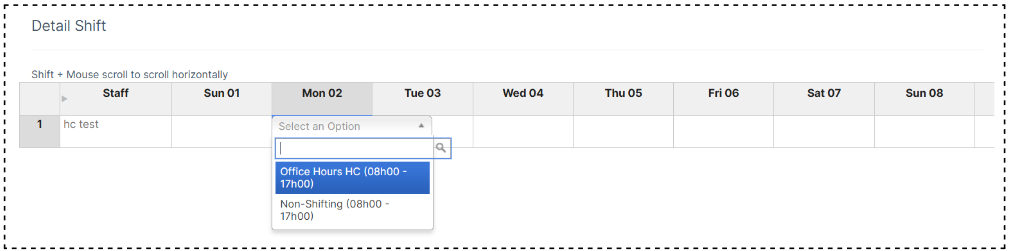
Double-click tabel untuk mengisi shift
-
Klik tombol Save.
TIMESHEET REALIZATION
Timesheet Realization merupakan fitur manajemen timesheet realisasi karyawan.
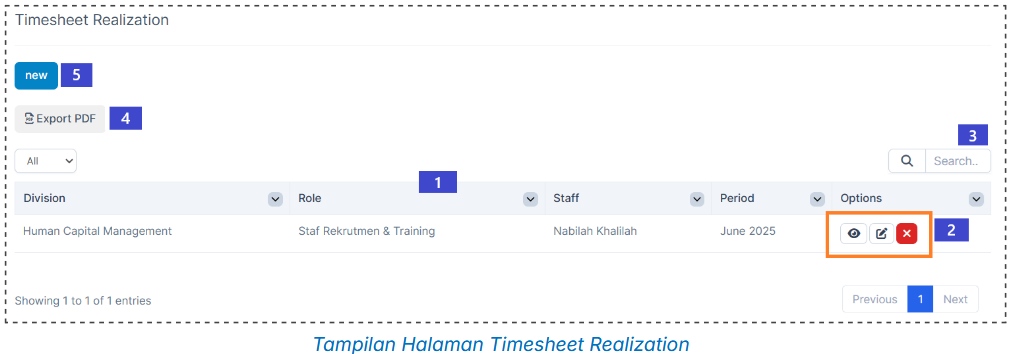
Pada halaman Timesheet Realization, sistem menampilkan:
1 Tabel data Timesheet Realization
2 Opsi Lihat Detail, Edit dan Hapus
3 Pencarian data tabel
4 Tombol Export untuk mengunduh data tabel
5 Tombol New untuk membuat data Timesheet Realization
|
📝 Catatan:
|
Cara Membuat Timesheet Realization
Berikut adalah langkah-langkah membuat timesheet realization:
-
Klik tombol New
-
Isi form New Timesheet Realization
-
Klik tombol Save.
LEAVE
Submenu Leave berfungsi sebagai fitur manajemen cuti dan lembur.
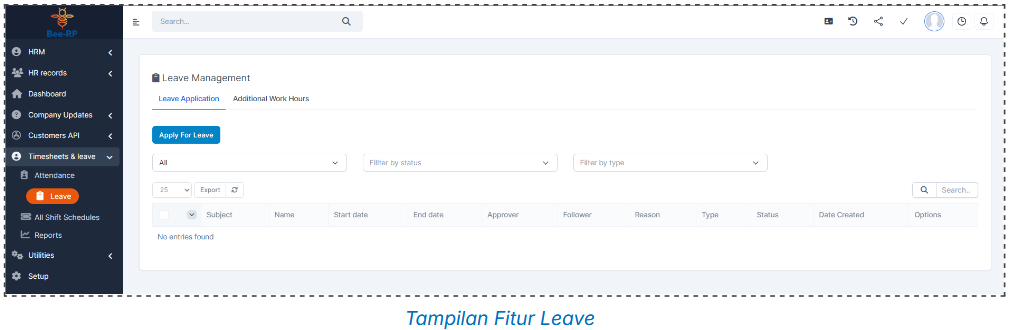
Leave Application
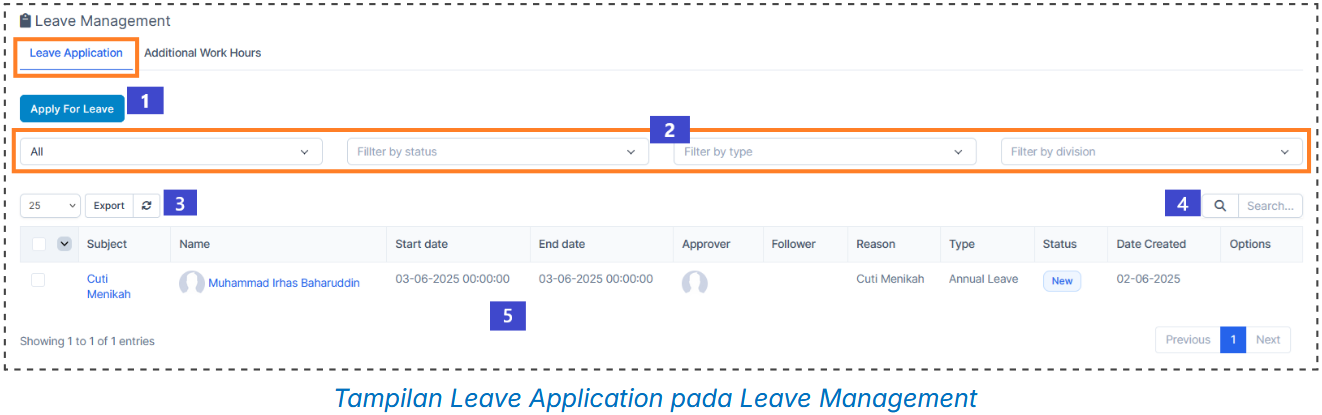
Leave Application digunakan untuk manajemen cuti. Terdapat beberapa fitur yang ada di Leave Application, yaitu:
1 Membuat Pengajuan Cuti
2 Filter tabel cuti
3 Export data cuti
4 Pencarian data cuti
5 Tabel daftar cuti
Cara Membuat Pengajuan Cuti
Berikut adalah langkah-langkah pengajuan cuti:
-
Klik tombol Apply For Leave
-
Isi form Apply For Leave
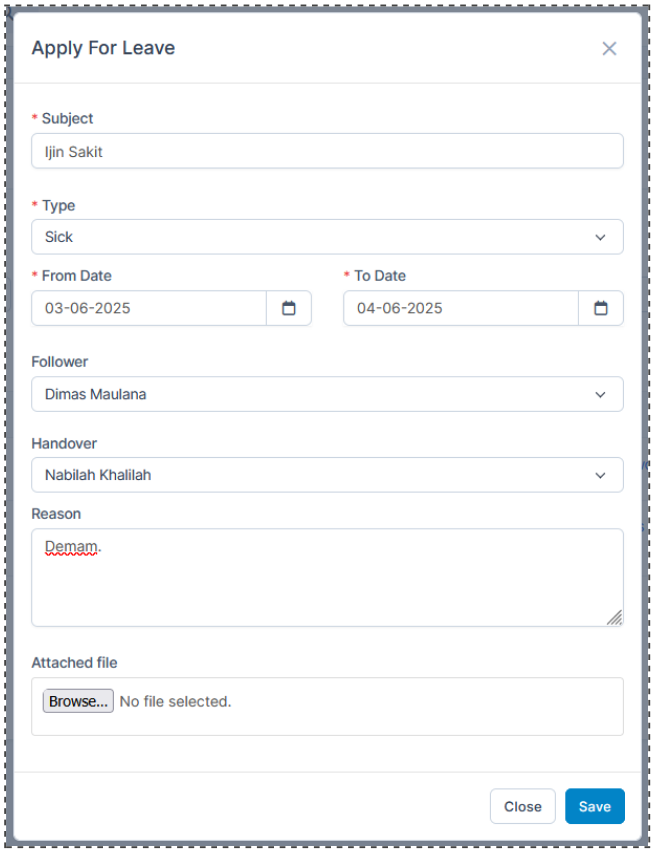
|
📝Catatan:
|
-
Klik tombol Save.
-
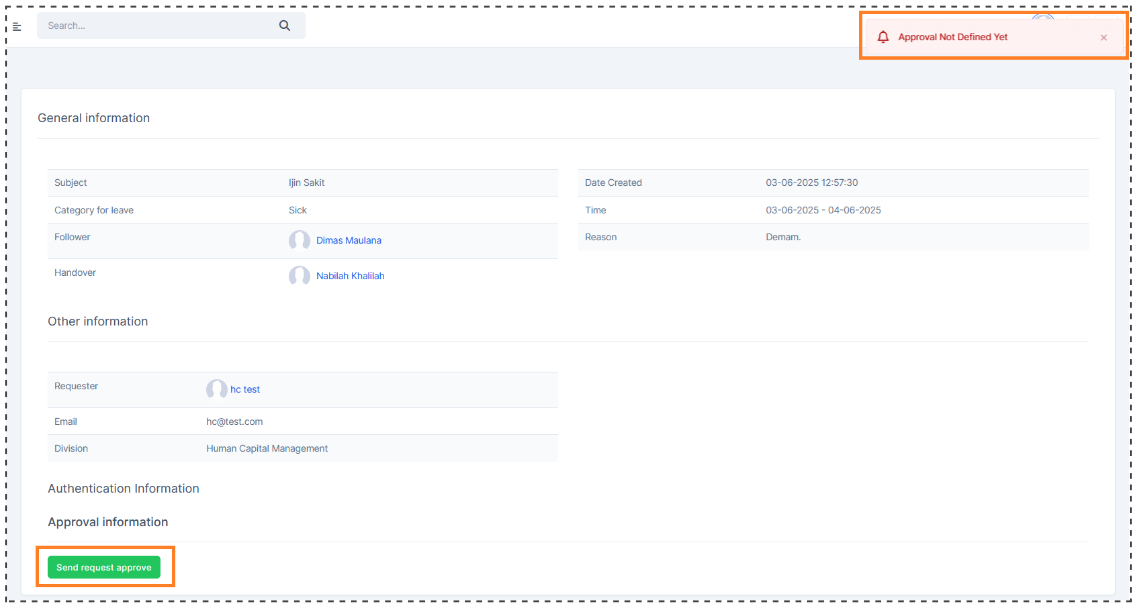
Sistem akan menampilkan halaman General Information dan muncul notifikasi Approval Not Defined Yet
-
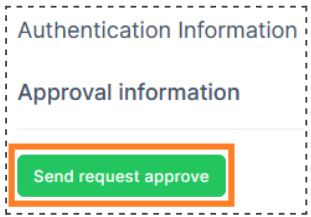
Klik tombol Send request approve
-
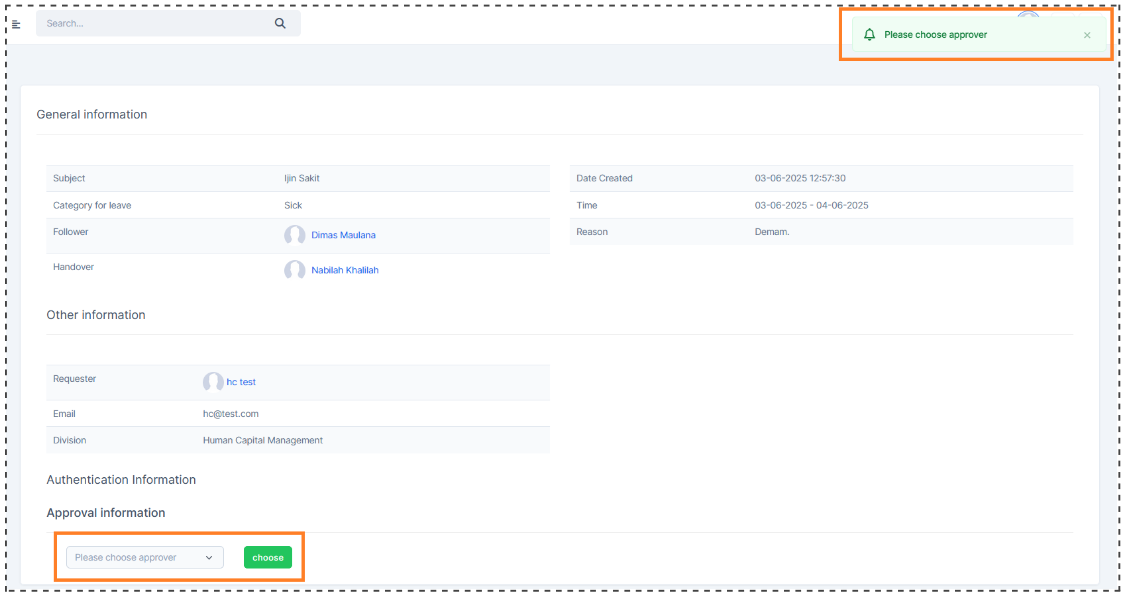
Tampilan akan berubah menjadi dropdown pilihan Approver pada Approval Information dan notifikasi Please choose approver
-
Isi minimal 2 Approver sesuai urutan:
Pertama, pilih Atasan langsung.
Kedua, pilih Kadiv. -
Setelah Approver dipilih, klik tombol choose
-
Silakan tunggu pengajuan cuti Anda di approve oleh Approver.
|
📝Catatan:
|
Cara Tindak Lanjut Pengajuan Cuti (Sebagai Approver)
Ada beberapa cara untuk membuka pengajuan cuti yang perlu Anda tindak lanjuti:
Cara 1:
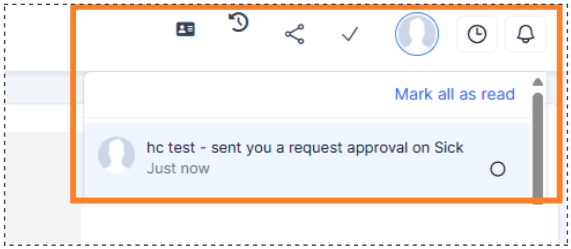
Melalui Notifikasi yang berada di pojok kanan atas, lalu buka notifikasi [nama karyawan] - sent you a request approval on [tipe cuti]
Cara 2:
-
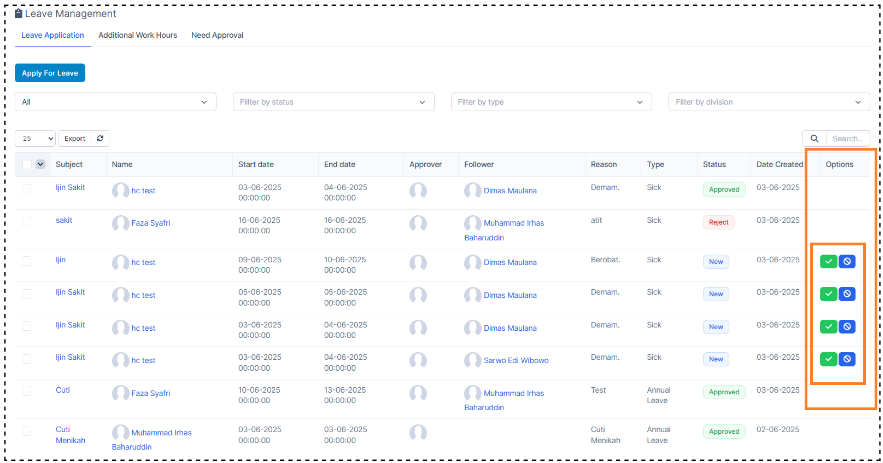
Buka menu Timesheets & leave
-
Pilih submenu Leave
-
Pilih tab Leave Application
-
Pada kolom Option, pilih icon ✅untuk Approve cuti atau pilih icon 🚫 untuk menolak cuti.
Cara 3:
-
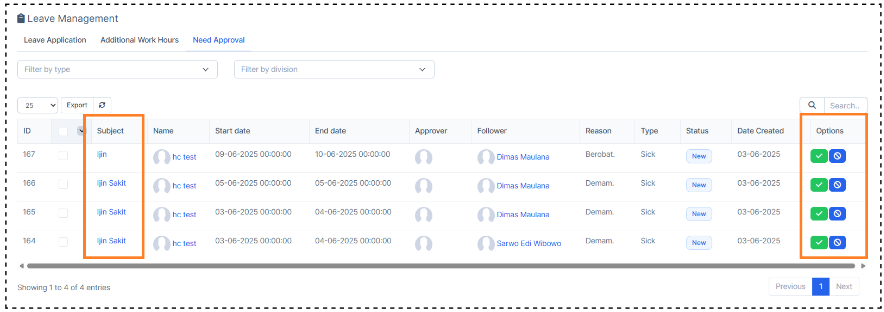
Buka menu Timesheets & leave
-
Pilih submenu Leave
-
Pilih tab Need Approval
-
Pada kolom Option, pilih icon ✅untuk Approve cuti atau pilih icon 🚫 untuk menolak cuti
-
Atau klik data pada kolom Subject yang ingin ditindaklanjuti
Berikut adalah cara menindaklanjuti pengajuan cuti yang diajukan kepada Anda:
-
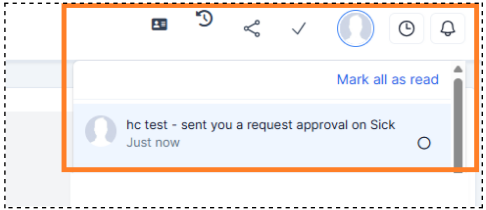
Buka Notifikasi yang berada di pojok kanan atas, lalu buka notifikasi [nama karyawan] - sent you a request approval on [tipe cuti]
-
Sistem akan menampilkan halaman General Information cuti
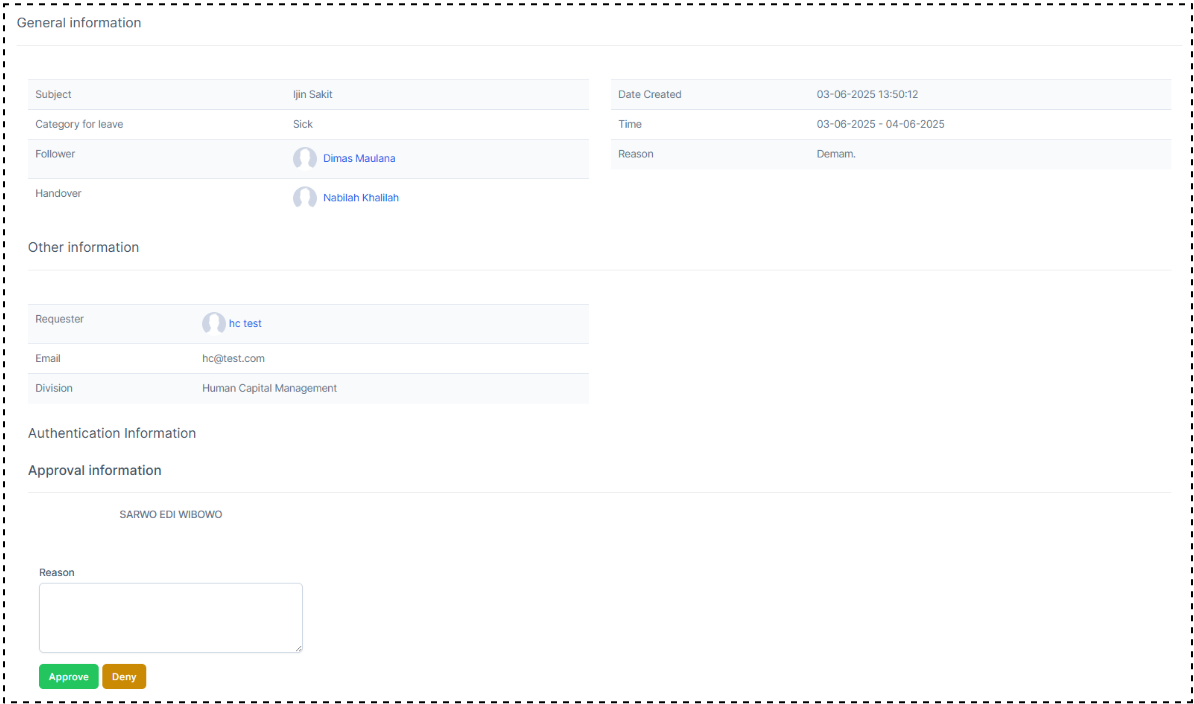
-
Silakan isi bagian Reason (optional)
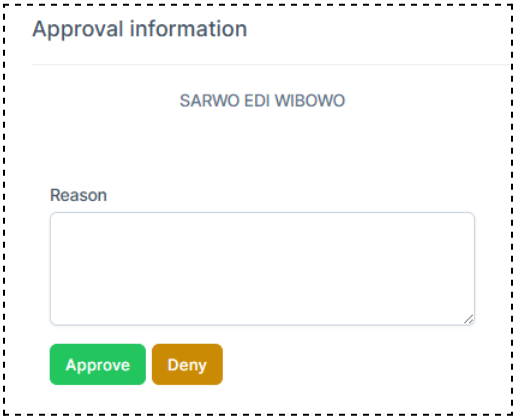
-
Klik tombol Approve atau tombol Deny, lalu klik tombol OK
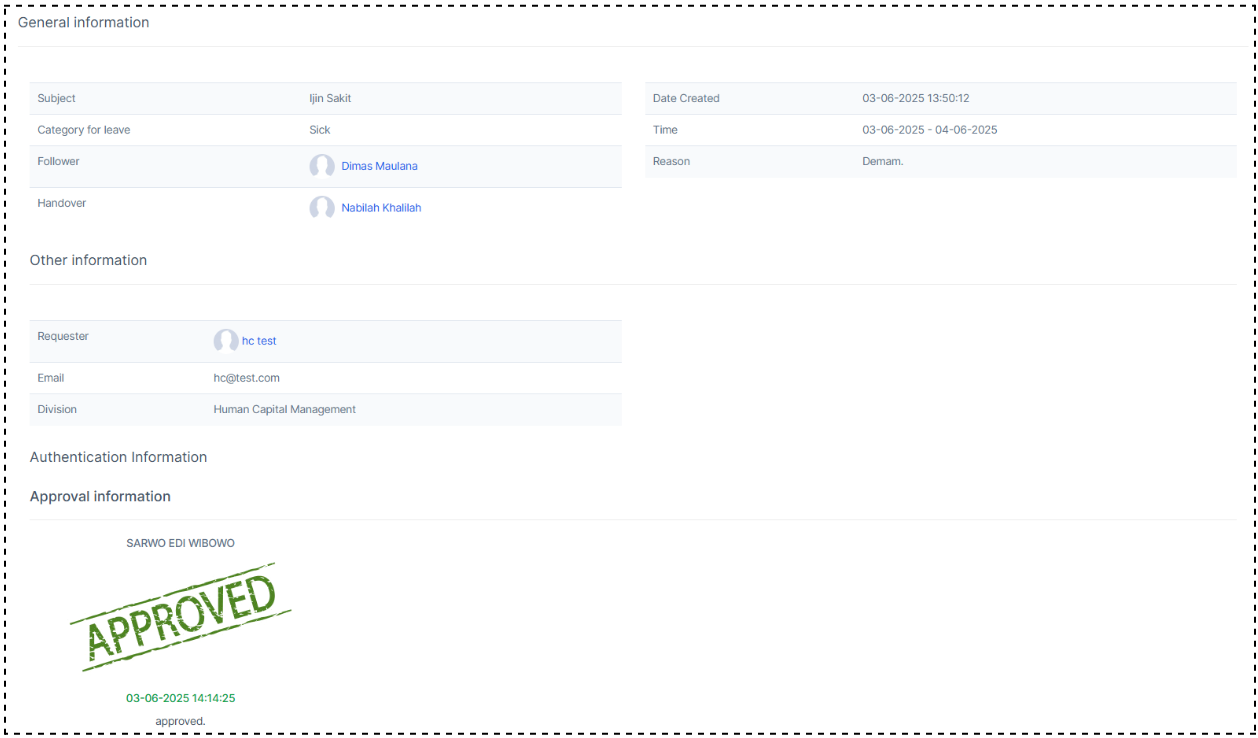
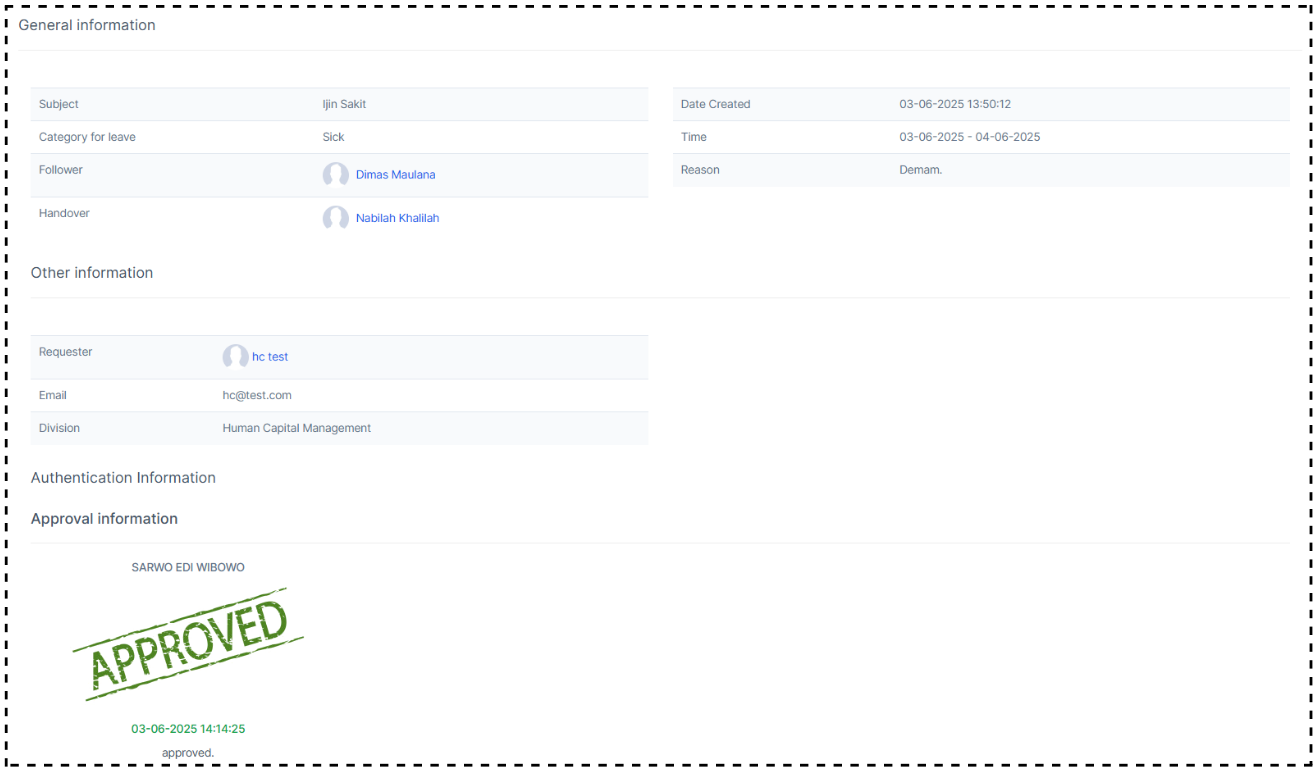
Berikut adalah contoh tampilan pengajuan cuti yang telah ditindaklanjuti:
Notifikasi Pengajuan Cuti (Sebagai Follower)
Follower merupakan staff yang ditunjuk sebagai pihak yang mengetahui bahwa di dalam tim-nya ada staff yang cuti.
Berikut adalah cara melihat pengajuan cuti yang diajukan kepada Anda:
-
Buka Notifikasi yang berada di pojok kanan atas, lalu buka notifikasi [nama staff] - Your are added to follow the leave application - [subjek cuti]
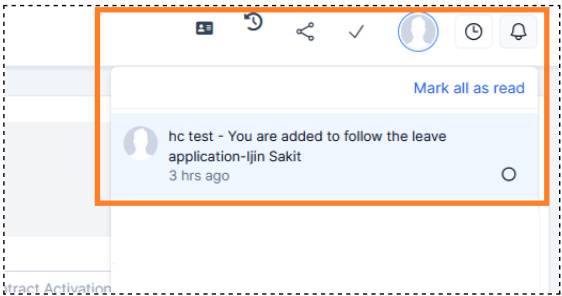
-
Klik notifikasi untuk melihat detail pengajuan cuti (halaman General Information).
Additional Work Hours
Additional Work Hours berisi data lembur karyawan dari seluruh divisi.
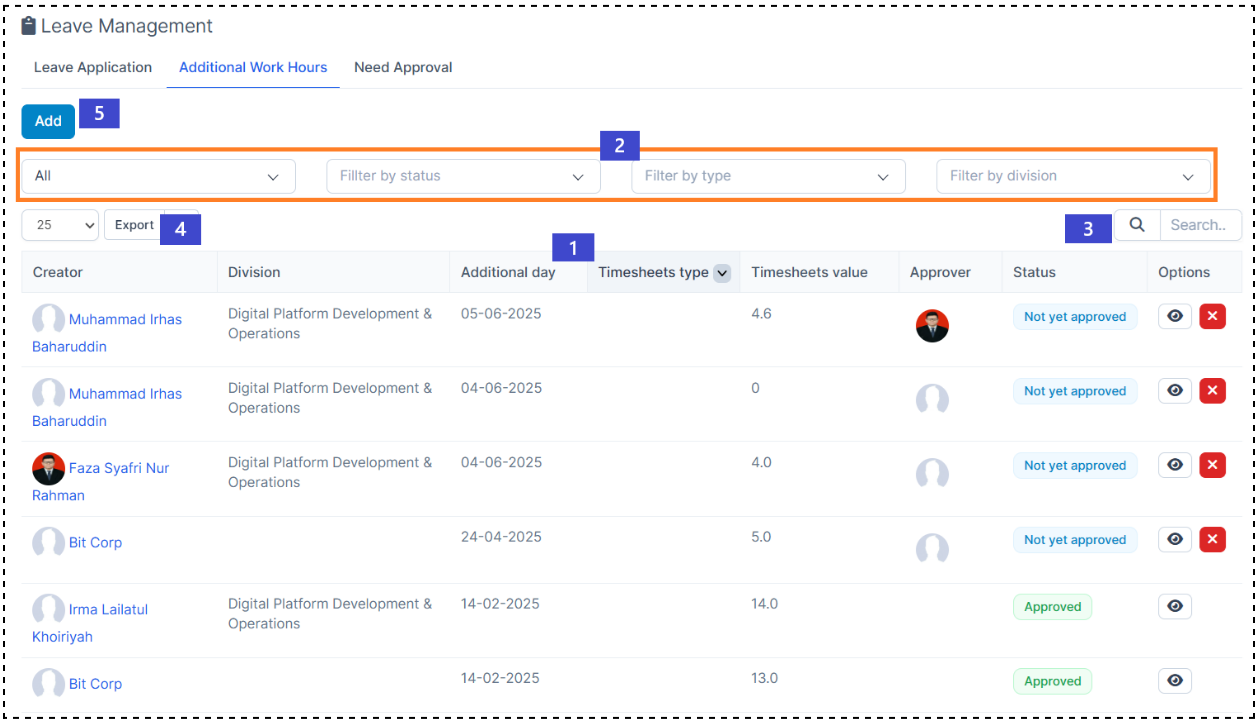
Pada Additional Work Hours, sistem menampilkan:
1 Tabel data lembur karyawan di seluruh divisi
2 Filter data tabel
3 Search box untuk pencarian data tabel
4 Export data tabel
5 Tombol Add untuk mengajukan lembur
Cara Mengajukan Lembur
-
Klik tombol Add
-
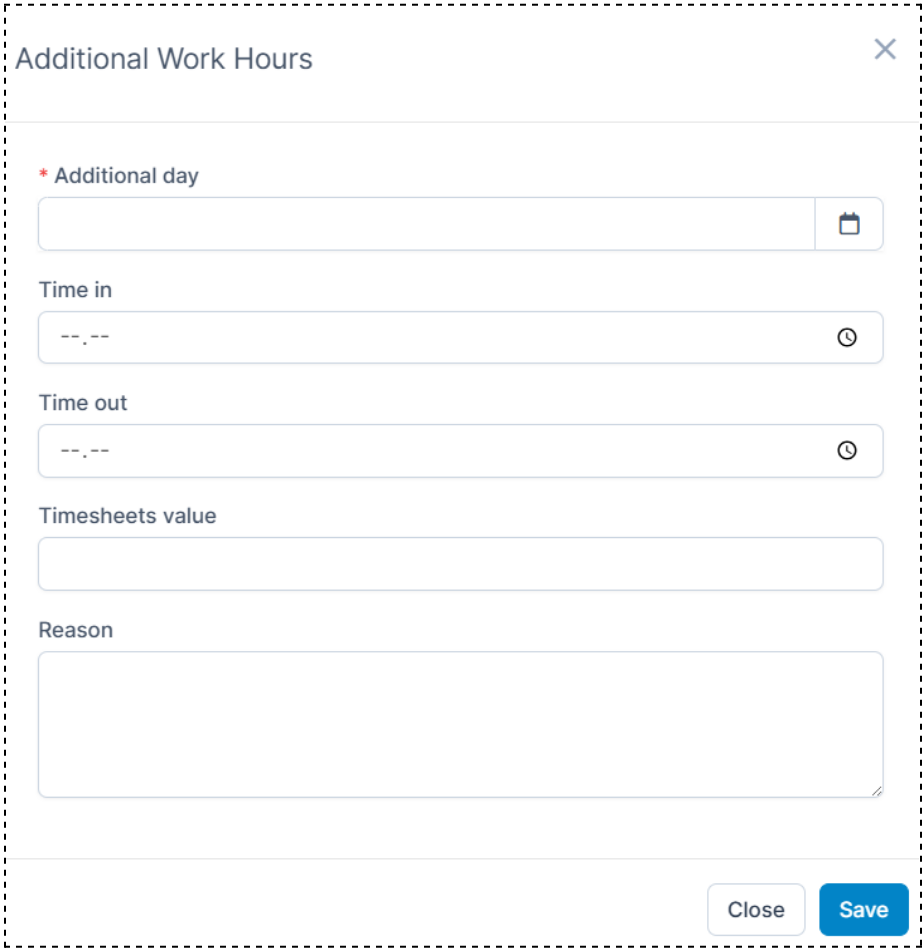
Isi form Additional Work Hours
|
📝Catatan:
|
-
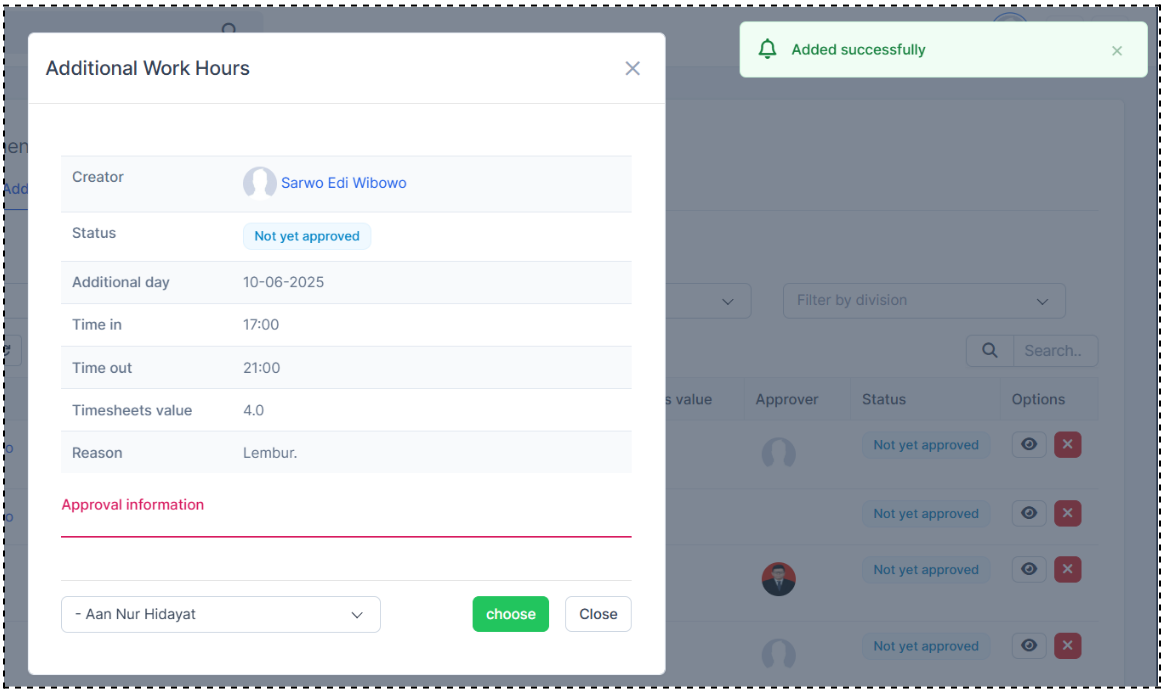
Sistem akan menampilkan notifikasi Added successfully dan form menampilkan Approval Information.
-
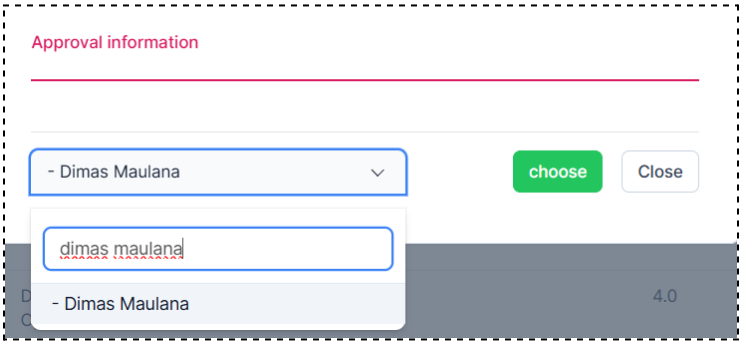
Pilih nama Approver, lalu klik tombol choose.
-
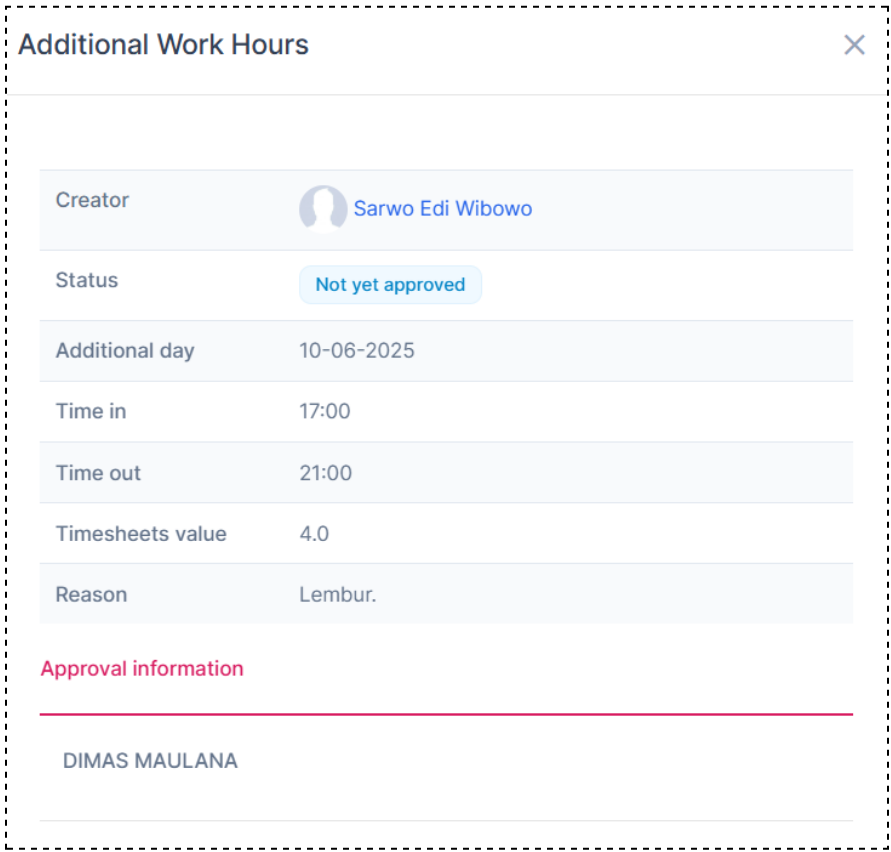
Sistem akan menampilkan pop-up pengajuan lembur, seperti contoh di bawah ini:
Silakan tunggu Approver menindaklanjuti pengajuan lembur Anda.
Cara Tindak Lanjut Pengajuan Lembur (Sebagai Approver)
Berikut adalah langkah-langkah untuk menindaklanjuti pengajuan lembur:
-
Buka menu Timesheets & Leave
-
Pilih submenu Leave
-
Pilih tab Additional Work Hours
-
Pada pengajuan lembur yang akan ditindaklanjuti, klik icon mata pada kolom Option
-
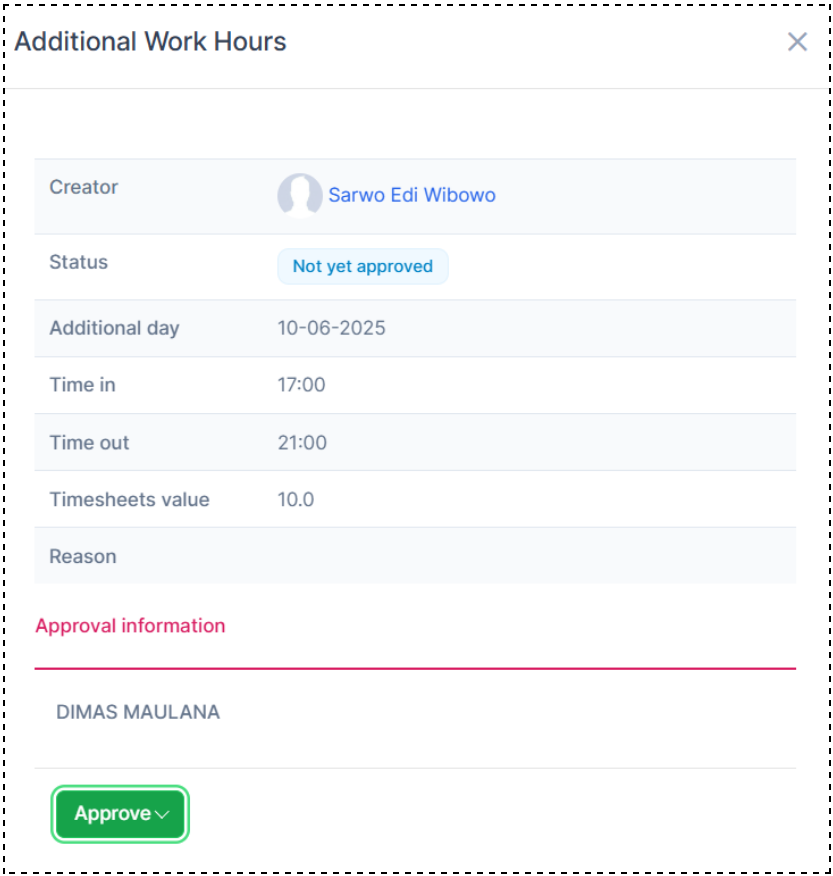
Lihat bagian Approval Information, klik tombol Approve
-
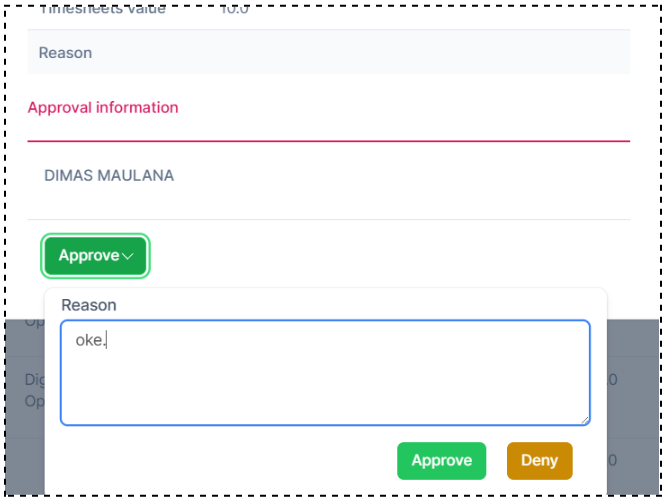
Silakan isi inputan Reason, lalu klik tombol Approve atau tombol Deny
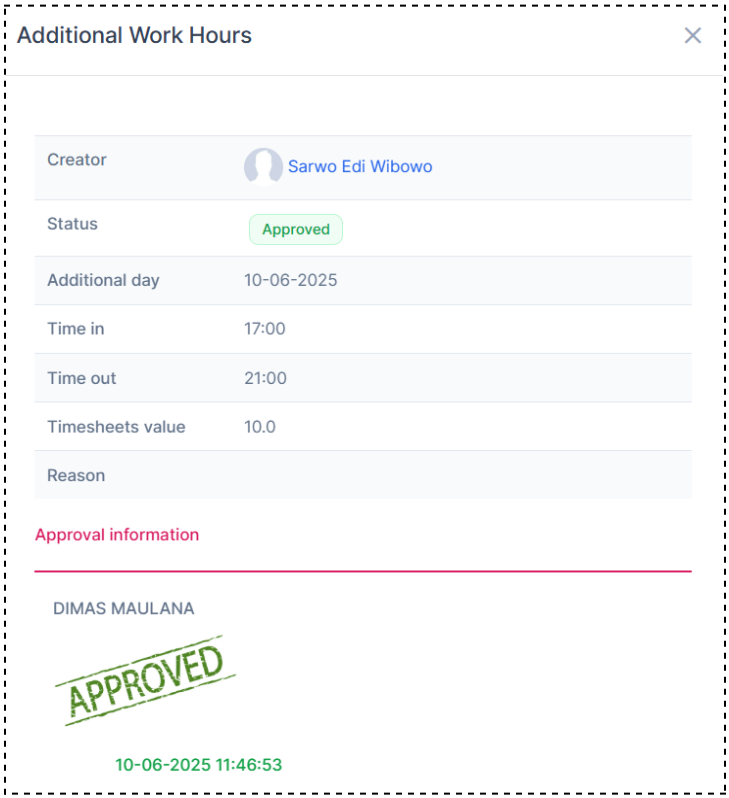
Berikut adalah contoh lembur yang sudah ditindaklanjuti:
Need Approval
Need Approval akan muncul apabila terdapat pengajuan cuti yang perlu Anda tindak lanjuti sebagai Approver.
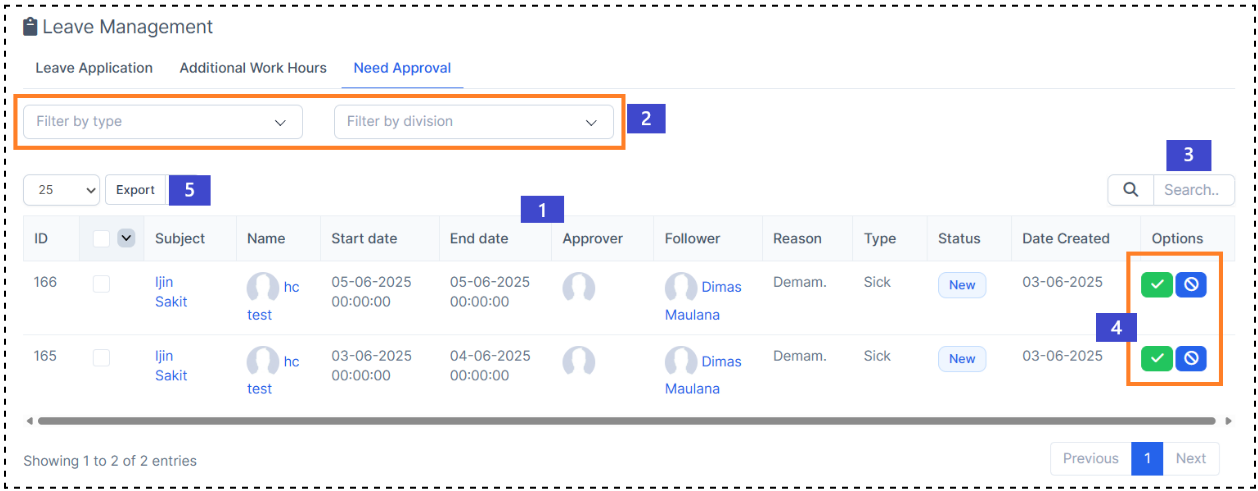
Pada halaman Need Approval, terdapat:
1 Tabel data pengajuan cuti yang perlu Anda tindak lanjuti
2 Filter tabel data pengajuan cuti
3 Search data pengajuan cuti
4 Tombol ✅ untuk Approve dan tombol 🚫 untuk Deny pengajuan cuti
5 Export data tabel
Attendance
Submenu Attendance digunakan untuk monitoring kehadiran staff. Berikut adalah tampilan submenu Attendance:
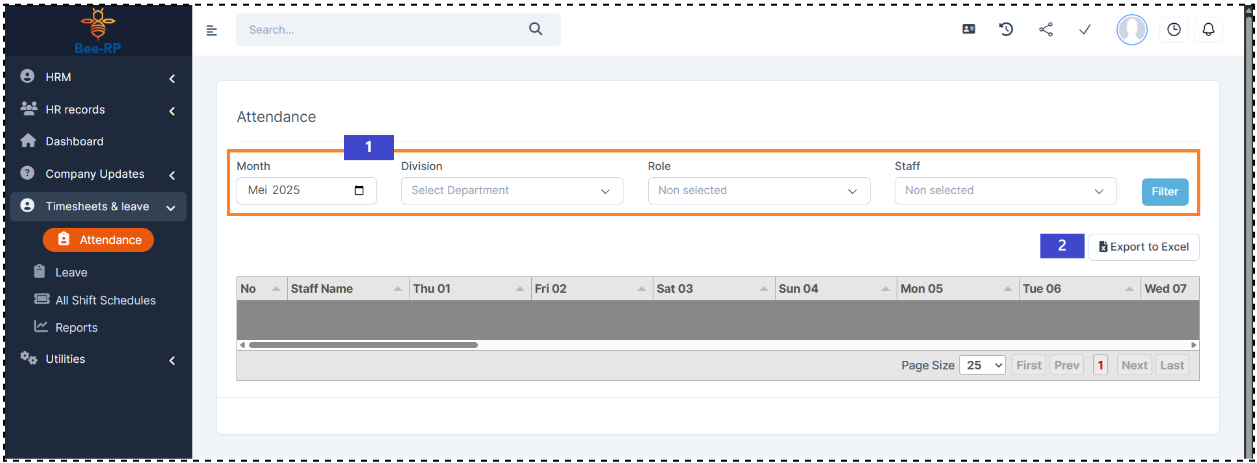
Gunakan Filter 1 untuk menyaring data sesuai kebutuhan. Untuk mengunduh data, silakan klik tombol Export to Excel 2 .