Assign Shift digunakan untuk memetakan jadwal kerja karyawan setiap bulan.
Akses Assign Shift melalui menu Timesheets & Leave lalu pilih sub-menu Assign Shift.
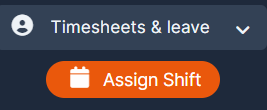
Berikut adalah contoh tampilan halaman Assign Shift:
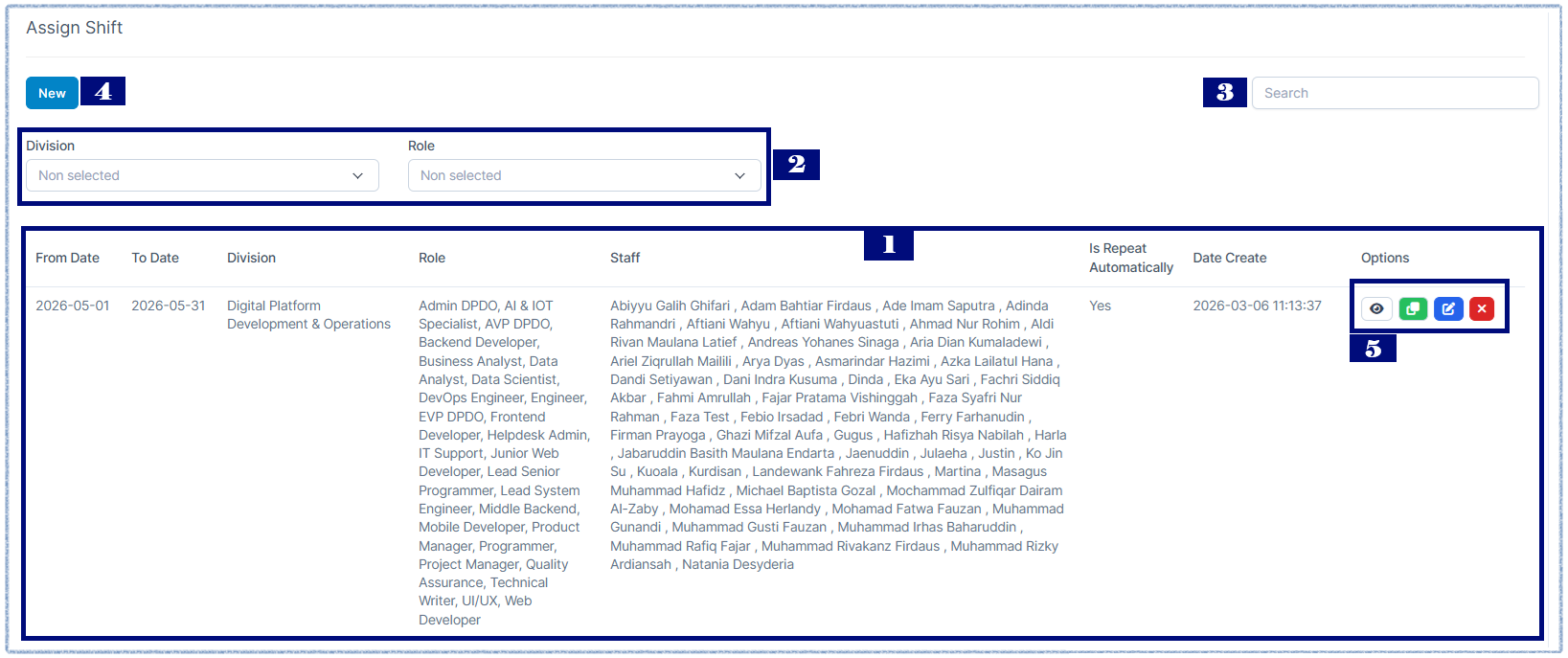
Pada Assign Shift, sistem menampilkan:
1 Tabel daftar jadwal kerja karyawan.
Menampilkan riwayat jadwal kerja karyawan yang telah dibuat tiap bulan, mencakup rentang waktu, nama divisi, jabatan yang masuk dalam jadwal kerja, status otomatisasi pengulangan jadwal kerja tiap bulan, tanggal jadwal kerja dibuat serta Aksi yang dapat dilakukan pada setiap data jadwal kerja.
2 Panel Filter Pencarian.
Menyaring data lebih spesifik berdasarkan filter yang dipilih:
- Dropdown Division: Menentukan divisi yang akan ditampilkan.
- Dropdown Role: Menentukan jabatan yang akan ditampilkan (dapat dipilih dengan atau tanpa memilih Divisi).
3 Kolom Search untuk pencarian data tabel.
4 Tombol New untuk membuat data Assign Shift baru
5 Tombol aksi yang dapat dilakukan:
- Lihat Detail: Melihat detail jadwal kerja.
- Duplicate: Menyalin cepat jadwal kerja untuk keperluan jadwal kerja selanjutnya.
- Edit: Mengubah data jadwal kerja.
- Hapus: Menghapus data jadwal kerja dari sistem,
Membuat Assign Shift (Jadwal Kerja) Baru
Berikut adalah langkah-langkah membuat Assign Shift baru:
-
Klik tombol New
-
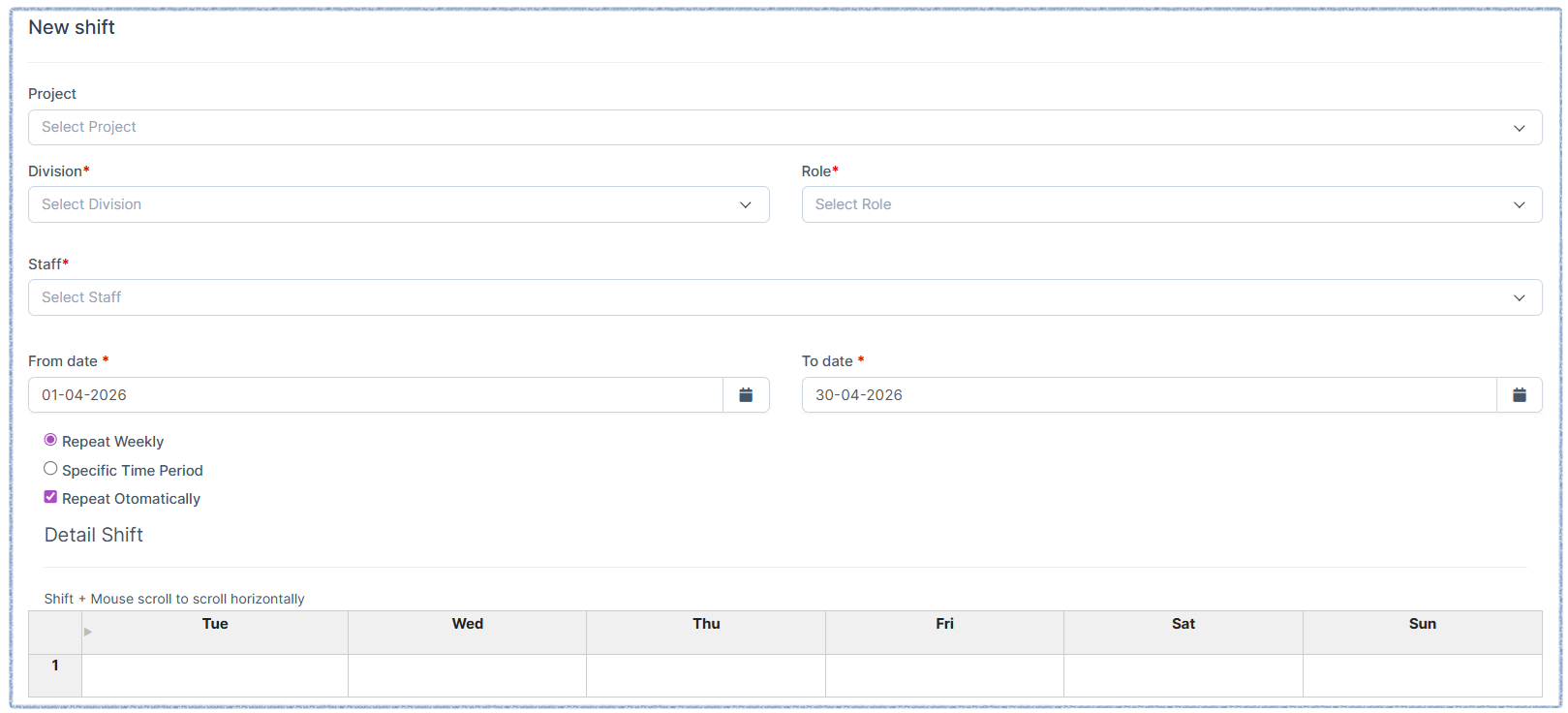
Isi form New Shift
|
💡Catatan:
|
-
Pilih Repeat Weekly untuk membuat shift perminggu

-
Pilih Specific Time Period untuk membuat shift perhari

-
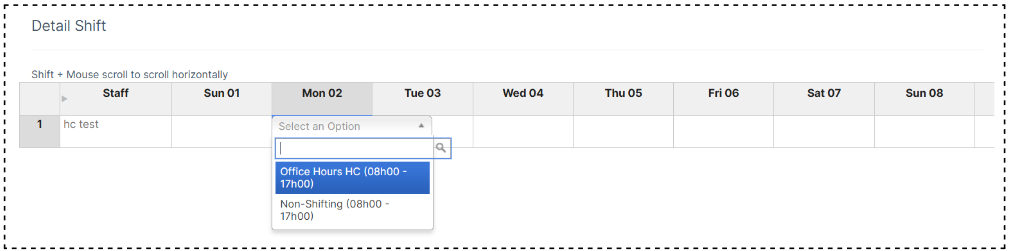
Double-click tabel untuk mengisi shift
-
Klik tombol Save.