Leave berfungsi sebagai fitur pengelolaan cuti dan lembur.
Akses fitur Leave melalui menu Timesheets & Leave lalu pilih sub-menu Leave.
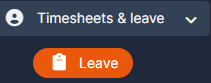
Berikut adalah contoh tampilan halaman Leave:
Leave Application - Digunakan untuk pengelolaan cuti karyawan.
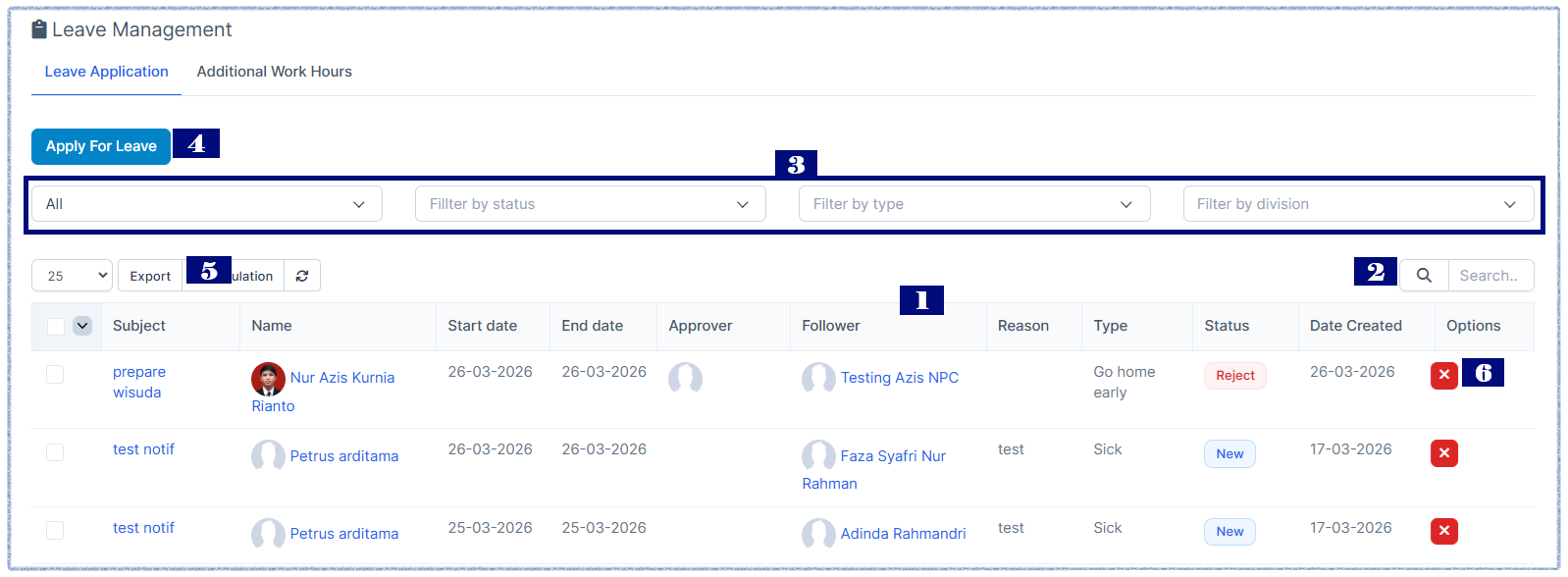
Tab Leave Application memiliki komponen sebagai berikut:
1 Tabel daftar Leave Application.
Menampilkan seluruh riwayat pengajuan cuti yang telah dibuat, mencakup informasi judul pengajuan cuti, nama karyawan yang mengajukan cuti, rentang waktu cuti yang diajukan, nama atasan yang menyetujui atau menolak cuti, alasan cuti, tipe cuti, status approval cuti, tanggal pengajuan cuti serta Aksi yang dapat dilakukan pada setiap data cuti. (💡Catatan: Setiap divisi hanya dapat melihat data pengajuan cutinya masing-masing.)
2 Kolom Search untuk pencarian data tabel
3 Panel Filter Pencarian.
Menyaring data lebih spesifik berdasarkan filter yang dipilih:
- Dropdown Approval: Pilih untuk menampilkan data cuti yang di approve oleh Anda (My Approval) atau semua data cuti (All).
- Dropdown Status: Pilih status approval cuti.
- Dropdown Type: Pilih tipe cuti.
- Dropdown Division: Pilih divisi yang ingin ditampilkan.
4 Tombol Apply for Leave untuk membuat pengajuan cuti baru
5 Tombol Export untuk mengunduh data
6 Tombol aksi aksi delete❌ untuk menghapus data
Additional Work Hours - Digunakan untuk pengelolaan lembur karyawan.
[FITUR SEGERA HADIR]
Cara Membuat Pengajuan Cuti
Berikut adalah langkah-langkah pengajuan cuti:
-
Klik tombol Apply For Leave
-
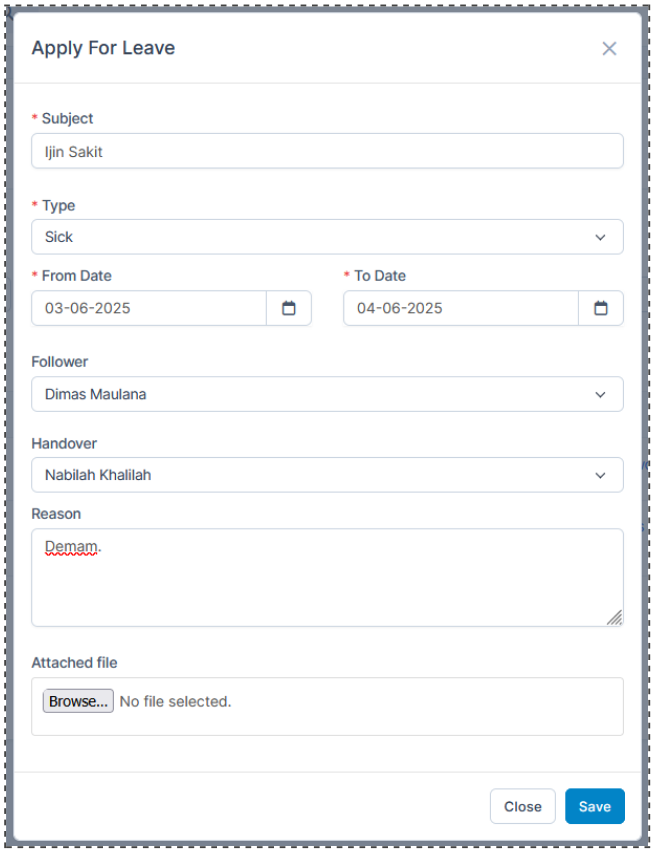
Isi form Apply For Leave
-
- Subject: Masukkan nama yang tepat untuk mendeskripsikan cuti.
- Type: Pilih tipe cuti.
- From Date, To Date: Masukkan tanggal mulai dan akhir cuti.
- Follower: Masukkan nama atasan langsung atau leader Anda.
- Handover: Masukkan nama pengganti Anda selama cuti, apabila tidak ada bisa diisi dengan atasan langsung.
- Reason: Masukkan alasan cuti.
- Attached File: Masukkan dokumen pendukung cuti (biasanya dipakai untuk input surat sakit).
|
💡Catatan:
|
-
Klik tombol Save.
-
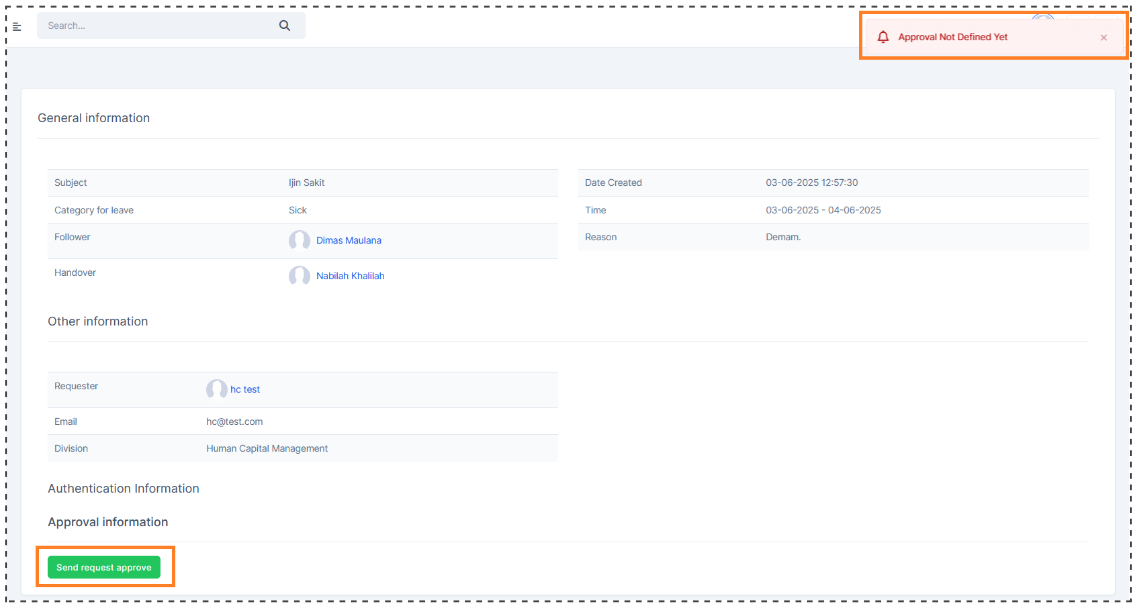
Sistem akan menampilkan halaman General Information dan muncul notifikasi Approval Not Defined Yet
-
Klik tombol Send request approve
-
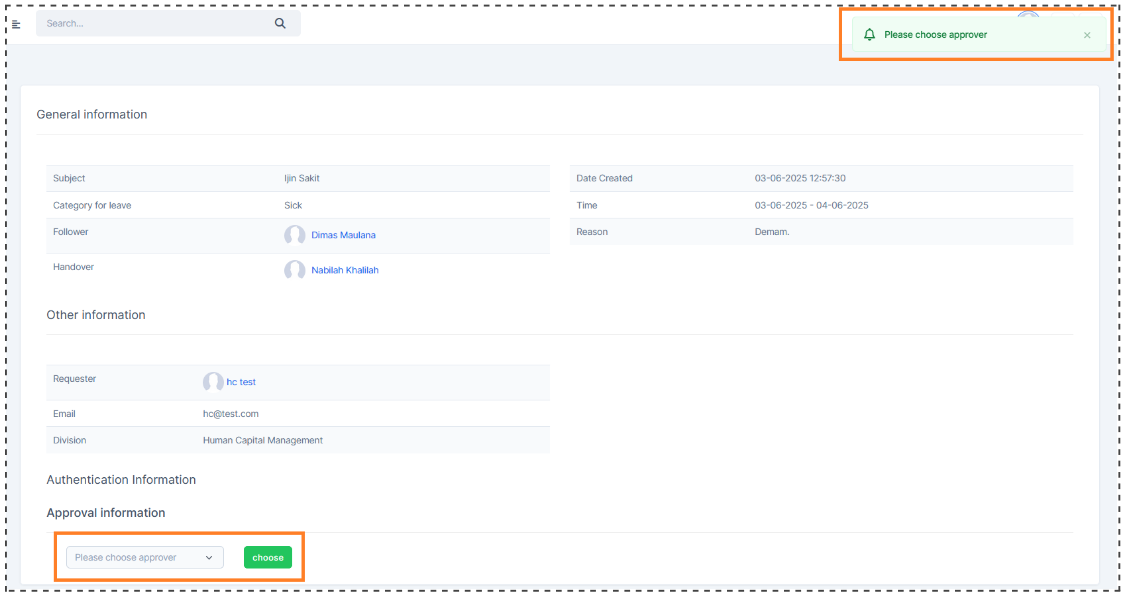
Tampilan akan berubah menjadi dropdown pilihan Approver pada Approval Information dan notifikasi Please choose approver
-
Isi minimal 2 Approver sesuai urutan:
Pertama, pilih Atasan langsung.
Kedua, pilih Kadiv. -
Setelah Approver dipilih, klik tombol choose
-
Silakan tunggu pengajuan cuti Anda di approve oleh para Approver.
|
💡Catatan: Approver akan menerima notifikasi pengajuan cuti Anda dan wajib meninjau serta memberi keputusan terkait cuti Anda. |